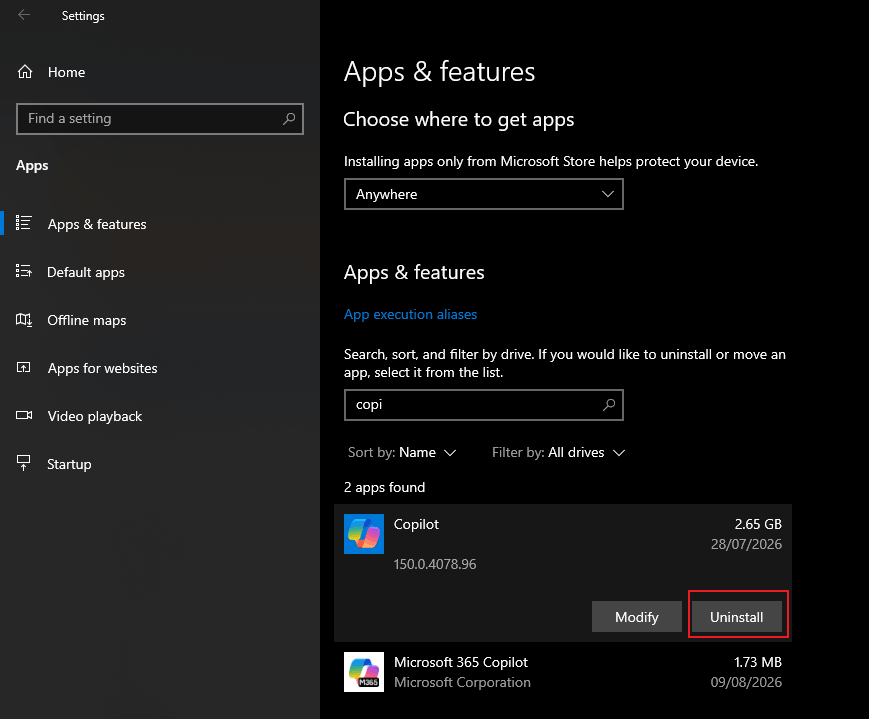
Microsoft Copilot được tích hợp ngày càng sâu vào Windows, đặc biệt trên các phiên bản Windows 11 mới. Và mới nhất trên Windows 10, Microsoft đã ngừng hỗ trợ cập nhật, nhưng Copilot cũng đã được âm thầm tải về cài đặt, nó chiếm dung lượng khá lớn và chạy khá nặng nề, gây chậm và giảm hiệu suất cho các máy có cấu hình thấp.
Tại sao phải gỡ bỏ Copilot ?
- Không có nhu cầu sử dụng
- Giải phóng dung lượng ổ đĩa cứng, vì Copilot chiếm gần 3GB ổ đĩa lưu trữ.
- Các máy tính yếu hoặc trung bình thì nếu dùng Copilot thì rất chậm và nóng máy.
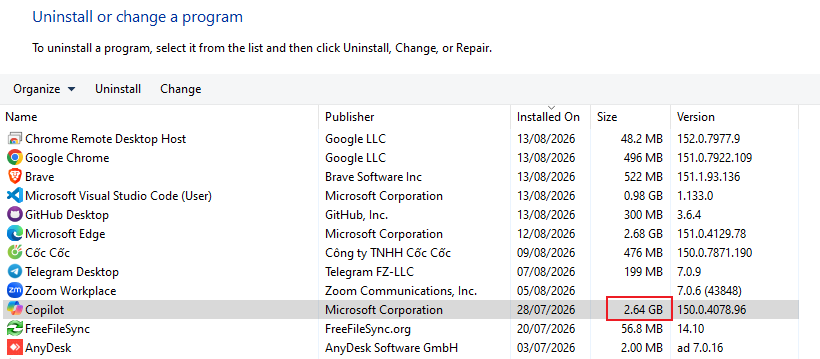
Trong bài viết này, chúng ta sẽ tìm hiểu cách gỡ Copilot khỏi Windows 10 và Windows 11, đồng thời hướng dẫn cách vô hiệu hóa Copilot trong trường hợp máy tính không cho phép gỡ ứng dụng.
Cách gỡ Copilot trên Windows 11
Đây là phương pháp đơn giản và an toàn nhất được Microsoft hướng dẫn.
Bước 1: Mở Settings
Nhấn tổ hợp phím: Windows + I
Sau đó chọn: Apps → Installed apps
Bước 2: Tìm Copilot, Trong ô tìm kiếm ứng dụng, nhập: “Copilot”
Bạn sẽ thấy ứng dụng Microsoft Copilot xuất hiện trong danh sách.
Bước 3: Gỡ cài đặt
Nhấn nút ⋯ ở bên phải ứng dụng Copilot → chọn Uninstall.
Tiếp tục xác nhận Uninstall nếu Windows yêu cầu.
Sau khi hoàn tất, ứng dụng Copilot sẽ được gỡ khỏi máy tính.
Cách gỡ Copilot trên Windows 10
Trên Windows 10, Microsoft Copilot cũng sẽ được gỡ cài đặt tương tự như Windows 11, và giao diện có khác hơn 1 chút, nhưng cơ bản cũng như vậy.