RustDesk là gì?
RustDesk là phần mềm điều khiển máy tính từ xa (remote desktop) mã nguồn mở, cho phép bạn truy cập và kiểm soát máy tính hoặc thiết bị khác từ xa giống như TeamViewer, AnyDesk nhưng với quyền kiểm soát và bảo mật dữ liệu cao hơn. Nó được viết bằng ngôn ngữ Rust và hướng đến là một giải pháp thay thế an toàn, nhanh và linh hoạt cho các công cụ điều khiển từ xa thương mại.
RustDesk có miễn phí không?
RustDesk là Phần mềm remote desktop miễn phí được phát triển để thay thế các phần mềm trả phí như TeamViewer hay AnyDesk.
RustDesk là phần mềm mã nguồn mở và miễn phí cho hầu hết người dùng, kể cả sử dụng cá nhân và thương mại.
Bạn có thể tải và sử dụng miễn phí hoàn toàn bằng cách sử dụng server công cộng mặc định của RustDesk.
Tuỳ chọn trả phí (gói Pro) dành cho những doanh nghiệp cần tính năng nâng cao hơn như bảng điều khiển web, quản lý thiết bị, LDAP/AD tích hợp… nhưng không bắt buộc để dùng chức năng cơ bản.
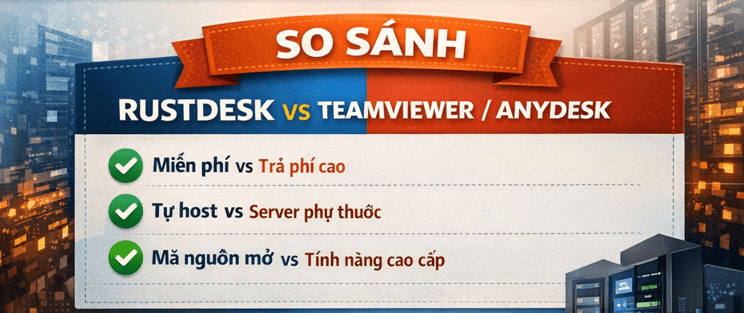
Ưu điểm của RustDesk
1-Miễn phí và mã nguồn mở
Bạn có thể xem và kiểm tra mã nguồn (open-source), đem lại sự minh bạch và không bị “khóa” dữ liệu vào một nhà cung cấp cụ thể.
Không cần phải mua bản quyền như TeamViewer/AnyDesk đối với chức năng điều khiển cơ bản.
2-Bảo mật và riêng tư
Kết nối được mã hóa end-to-end, tăng cường an toàn thông tin trong quá trình remote.
Có thể tự host server riêng để kiểm soát hoàn toàn dữ liệu và không phụ thuộc server công cộng.
3-Hỗ trợ đa nền tảng
Chạy trên Windows, macOS, Linux, Android và iOS (thậm chí cả web).
4-Hiệu năng nhanh, nhẹ
Tốc độ kết nối khá tốt, độ trễ thấp và hoạt động mượt ngay cả trên các máy không quá mạnh.
5-Dễ sử dụng
Giao diện đơn giản, kết nối nhanh bằng ID và mật khẩu — không cần tài khoản phức tạp.
Nhược điểm của RustDesk
1-Thiếu một số tính năng nâng cao
So với các đối thủ như TeamViewer, RustDesk có thể thiếu các tính năng doanh nghiệp cao cấp như ghi lại phiên điều khiển, in từ xa, báo cáo chi tiết, v.v. Một số chức năng quản lý thiết bị trung tâm yêu cầu gói Pro.
2-Phức tạp khi tự host
Nếu bạn muốn chạy server riêng (để tối ưu bảo mật và hiệu suất), cần kỹ năng kỹ thuật như Docker, mạng, port forwarding…
3-Hiệu suất server công cộng không ổn định
Sử dụng server miễn phí của RustDesk đôi khi có thể chậm hoặc không ổn định, nhất là lúc nhiều người dùng.
4-Hỗ trợ chính thức hạn chế
Do là mã nguồn mở, RustDesk không có đội ngũ support 24/7 như phần mềm trả phí — bạn thường phải dựa vào cộng đồng.
Tải RustDesk ở đâu ?
Truy cập website: https://rustdesk.com/
Chọn hệ điều hành của bạn (Windows, macOS, Linux,…)
Tải xuống và chạy tệp tin cài đặt. Quá trình này diễn ra rất nhanh chóng.
Hướng dẫn sử dụng RustDesk
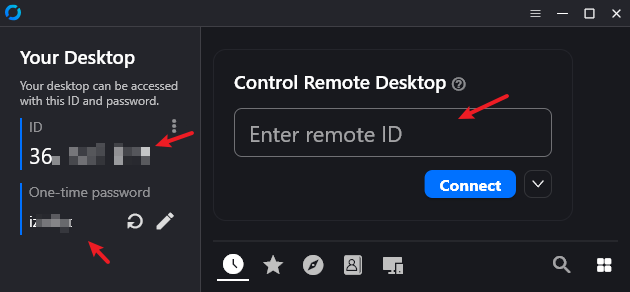
Để kết nối với một máy tính khác, bạn chỉ cần thao tác:
Nhập ID của máy đối tác vào ô Remote ID. Và nhấn Connect.
Một cửa sổ sẽ hiện ra yêu cầu nhập mật khẩu. Hãy nhập mật khẩu của máy đối tác và nhấn OK.
Ngay lập tức, màn hình của máy tính đối tác xuất hiên và có thể bắt đầu điều khiển từ xa. Bạn có thể thực hiện các thao tác như di chuyển chuột, gõ phím, mở ứng dụng, và nhiều hơn nữa.
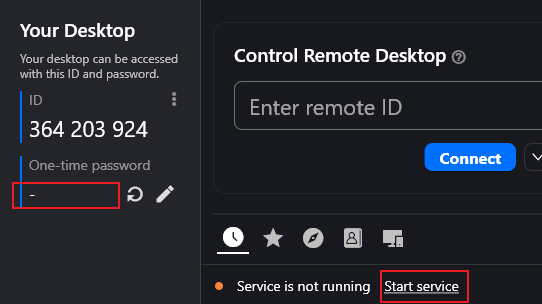
Nếu khi mở RustDesk lên mà không có password và báo “Service is not Running” thì bạn phải nhấn vào “Start service” để sử dụng, như hình bên dưới:
Các tính năng nâng cao trong RustDesk
Ngoài các chức năng điều khiển cơ bản, RustDesk còn có nhiều tính năng khác:
Truyền tệp: Bạn có thể dễ dàng kéo và thả tệp từ máy tính của mình sang máy tính đối tác và ngược lại.
Trò chuyện: RustDesk tích hợp sẵn một cửa sổ trò chuyện để bạn giao tiếp với người dùng ở đầu bên kia.
Bảng điều khiển: Cho phép bạn truy cập vào các tùy chọn nâng cao như chọn chế độ xem, thay đổi chất lượng hiển thị,…
Cài đặt không cần giám sát: Tính năng này rất tiện lợi, cho phép bạn đặt mật khẩu cố định để truy cập vào máy tính mà không cần người ở đầu bên kia phải chấp nhận kết nối.
Hy vọng qua bài viết này, bạn đã có thể làm chủ công cụ Remote desktop mạnh mẽ và miễn phí này. RustDesk không chỉ là một giải pháp thay thế hiệu quả mà còn mang lại sự an tâm về bảo mật và sự linh hoạt trong công việc.