
Bài viết này, phanmem123.net sẽ hướng dẫn thực hiện cài đặt SQL Server 2025 Express.
Tải file cài đặt SQL Server 2025 Express Edition
Xem bài viết hướng dẫn: Download SQL Server 2025 mới nhất
Chi tiết cài đặt SQL Server 2025 Express Edition
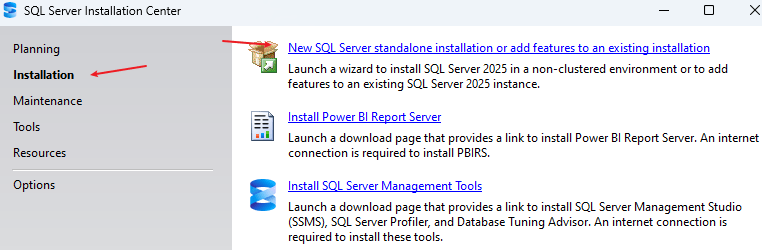
Sau khi tải xuống SQL Server 2025 Express Edition, chạy file “SQLEXPR_x64_ENU.exe”, SQL Server Installation Center sẽ hiện ra. Hãy nhấp vào New SQL Server standalone installation or add features.
Hãy đọc và chấp nhận các điều khoản cấp phép, tick chọn vào “I accept the license terms and“, và nhấn Next.
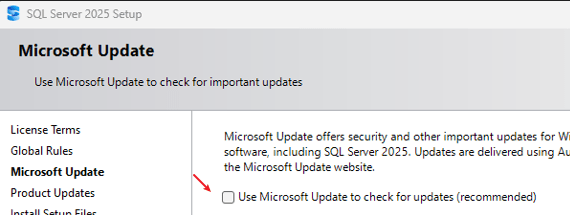
Kiểm tra cập nhật, bỏ tick chọn “use microsoft update to check for updates” và nhấn Next.
Trình cài đặt sẽ kiểm tra xem máy tính của bạn có đáp ứng các yêu cầu cài đặt hay không. Nó sẽ kiểm tra các registry, cổng và cấu hình tường lửa. Ngoài ra, nó sẽ xác minh xem .NET Framework 4.7.2 trở lên đã được cài đặt hay chưa.
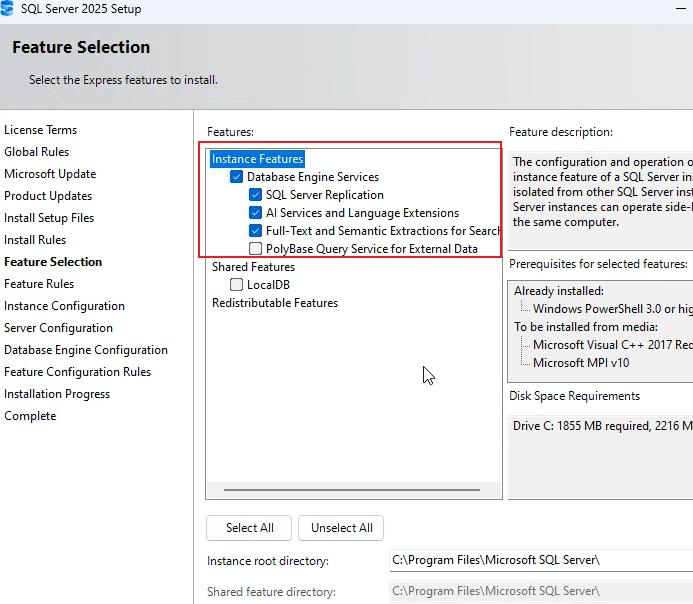
Tại mục Feature Selection:
- Để mặc định và nhấn Next
- Hoặc bỏ hết chỉ chọn Database Engine Services, nếu chỉ sử dụng SQL Server để lưu trữ, đây là tùy chọn tối ưu cho các máy PC cá nhân.
- Instance root directory: thư mục lưu trữ mặc định của SQL Server, chọn lại nếu có tùy chọn khác
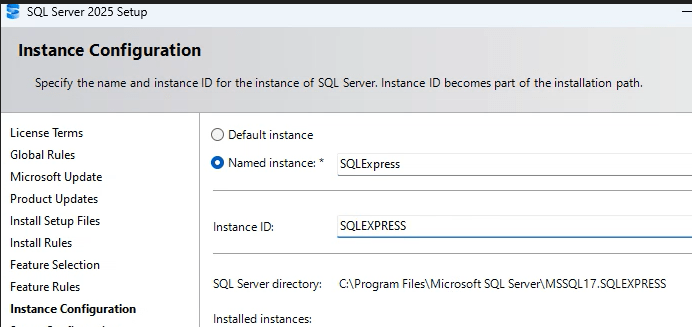
Tại mục Instance name: để mặc định vì phiên bản SQL Server Express Express không cho đổi tên Instance.
Tại mục Server Configuration:
Startup Type cho các services:
– Automatic: Khởi chạy mỗi khi Windows khởi động và luôn sẵn sàng sử dụng.
– Manual: Chương trình sẽ dừng khi khởi động và chỉ khởi động khi người dùng tự khởi động.
– Disabled: Chương trình sẽ bị tắt không sử dụng, ngay cả khi có chương trình hoặc người dùng cố gắng khởi động, cho đến khi được kích hoạt thủ công.

Tại mục Database Engine Configuration:
Để mặc định với Windows authentication mode và mặc định sẽ dùng user windows làm tài khoản sysadmin của SQL Server.
Mixed mode (đăng nhập bằng cả SQL Server và Windows): với mode này thì bạn nên đặt mật khẩu cho cho “sa”.
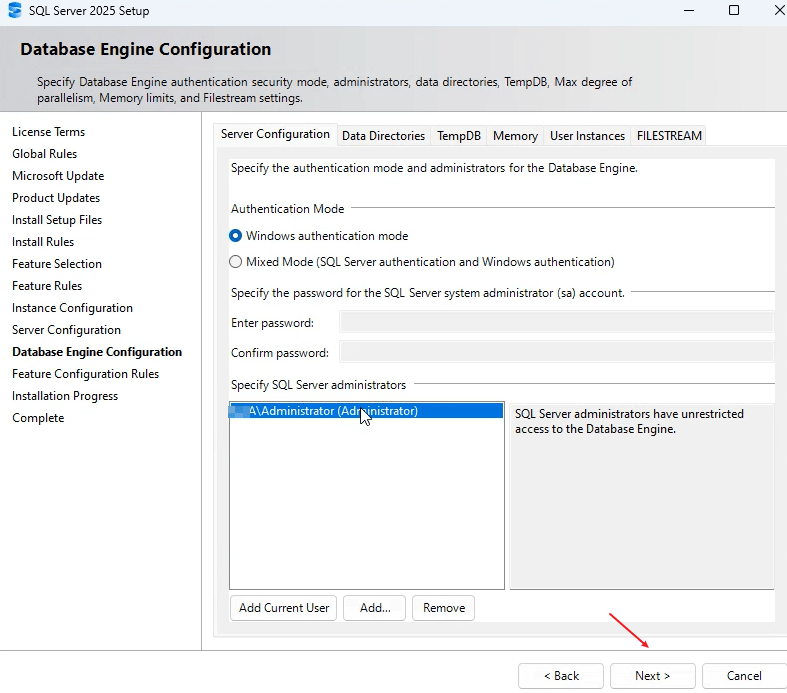
Bạn có thể chỉ định xem mình muốn đăng nhập bằng xác thực Windows authentication or Mixed mode (đăng nhập bằng cả SQL Server và Windows). Vì lý do bảo mật, xác thực Windows là tùy chọn được khuyến nghị. Bạn cũng có thể tạo một quản trị viên hệ thống (người dùng sa) và thiết lập mật khẩu. Tùy chọn này cũng không được khuyến nghị vì lý do bảo mật. Nên tạo user khác với quyền sysadmin thay thế cho user “sa” để bảo mật tốt hơn.
Sau đó, nhấn Next, và trình cài đặt sẽ chạy để cài đặt các thành phần và tùy chọn đã chọn.
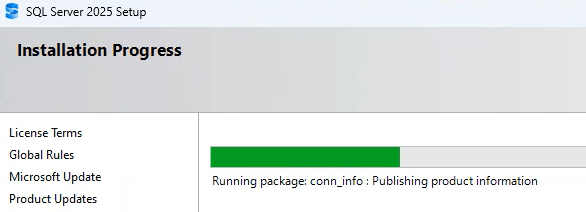
Nếu mọi thứ đều ổn, thông báo “Complete” sẽ được hiển thị. Một thông báo khởi động lại máy tính sẽ được hiển thị.
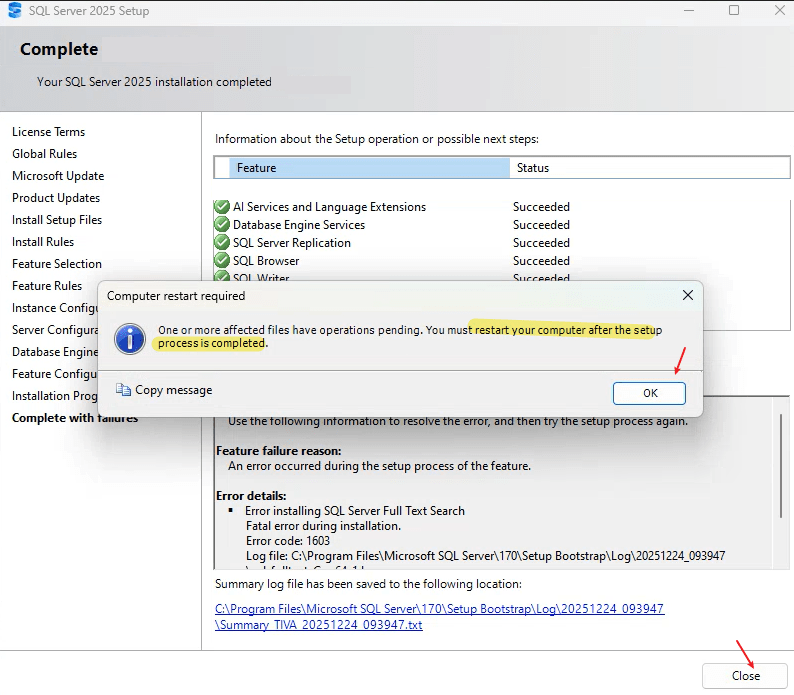
Đến bước này, SQL Server đã được cài đặt và sẵn sàng để sử dụng.
Khởi động lại máy tính, và mở SSMS (SQL Server Management Studio) và tiến hành đăng nhập vào SQL Server thành công.

Những hạn chế của SQL Server 2025 Express
Phiên bản SQL Server Express chỉ hỗ trợ cơ sở dữ liệu tối đa 50GB. Ngoài ra, SQL Server Express Edition hỗ trợ về CPU: 1 socket hoặc 4 cores.
Dung lượng bộ nhớ RAM tối đa cho vùng đệm (buffer pool) trên mỗi phiên bản là 1410 MB.
Các bạn lập trình viên, hoặc sinh viên công nghệ thì nên sử dụng SQL Server 2025 Developer Edition, vì đây là phiên bản miễn phí cho mục đích học tập và nghiên cứu.
Sử dụng đăng nhập bằng user sa với mode SQL Server and Windows Authentication Mode.